Før vi starter
Registrering på kryptovalutabørser sker uden for ZEN.COM-appen. Disse instruktioner er her for at hjælpe dig med at navigere i processen. Hvis noget ikke fungerer på kryptovalutabørsens side, er deres supportteam det bedste sted at få svar.
Du kan oprette din Kanga Exchange-konto med din e-mailadresse på Kangas hjemmeside. Sådan gør du:
- Gå til den officielle Kanga Exchange-hjemmeside (ekstern link).
- Indtast din e-mailadresse. Kanga sender dig en e-mail med et aktiveringslink.
Tip: Brug den samme e-mail, som du har knyttet til din ZEN-konto. - Åbn beskeden fra Kanga Exchange og tryk på “Aktivér kontoen”.
- Indstil en stærk adgangskode, som du vil bruge til at logge ind. Den skal være mindst 8 tegn lang og indeholde store og små bogstaver, tal og symboler.
- Luk bekræftelsesvinduet for at vende tilbage til login-siden.
- Log ind med den e-mail og adgangskode, du lige har oprettet.
- Udfyld den korte sikkerhedsundersøgelse, der vises på skærmen.
Det var det. Din Kanga Exchange-konto er nu oprettet. For at handle eller forbinde den til ZEN.COM skal du gennemføre identitetsbekræftelse.
Før du kan handle med kryptovaluta eller forbinde din konto til ZEN.COM, skal du bekræfte din identitet i Kanga Exchange. Følg disse trin:
-
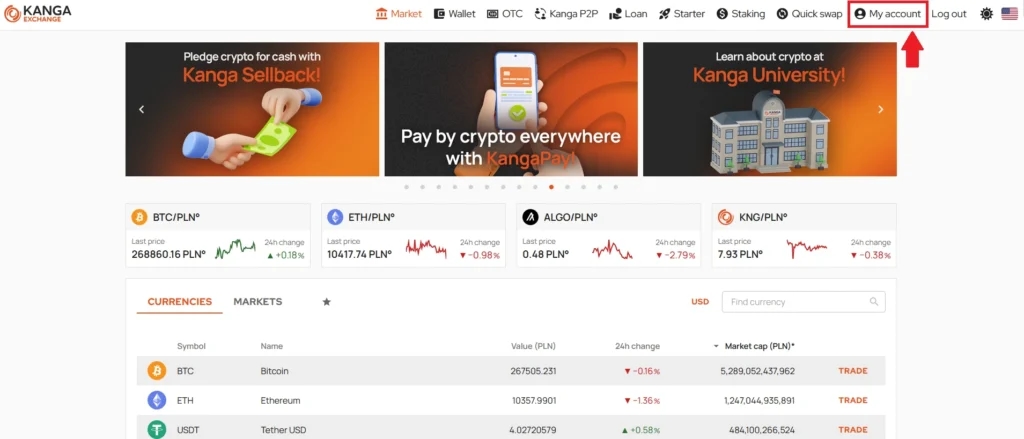
Log ind på din Kanga Exchange-konto, og vælg “Min konto” øverst til højre.
-
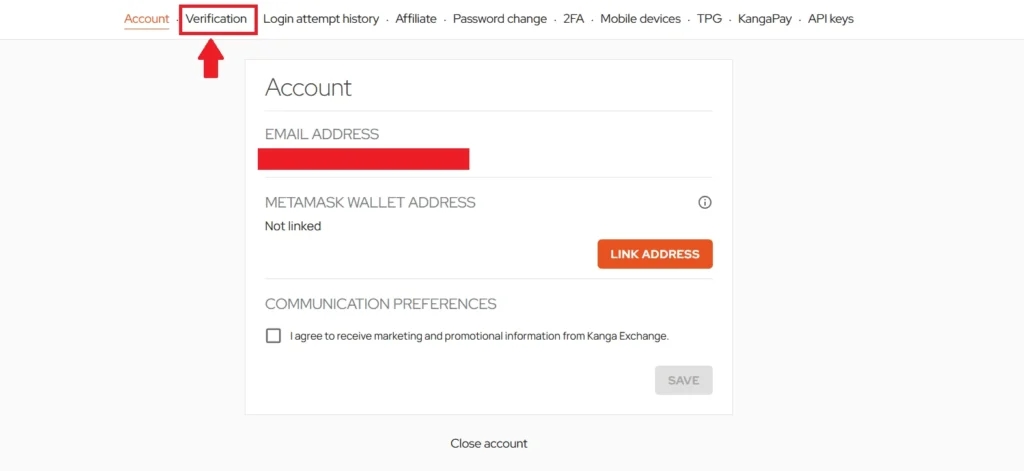
Åbn fanen “Bekræftelse”.
-
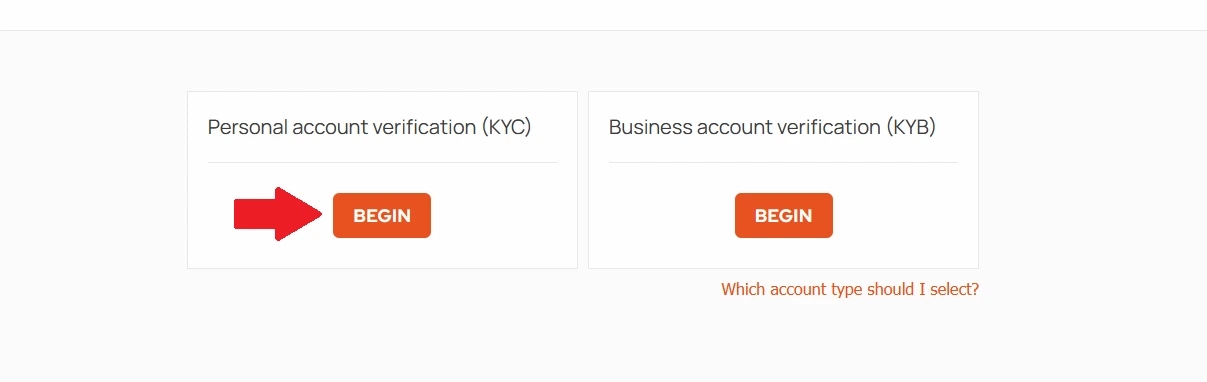
Vælg din kontotype og start bekræftelsen.
- Følg instruktionerne på skærmen. Forbered et gyldigt, udstedt ID-dokument fra myndighederne samt en adressebekræftelse.
Tip: Sørg for, at dokumentet og personoplysningerne stemmer overens med dem, der bruges i din ZEN-konto. - Når alt er gennemført, vælg “Afslut”.
Kanga vil gennemgå dine oplysninger og give dig besked, når det er godkendt.